
MyCardPal › Leitfaden › Für Händler
Für Kartenläden und Händler
Dein Laden, verbunden mit den Sammlern.
Mit dem Händler-Abo bekommt dein Laden eine eigene Seite in CardPal. Sammler finden dich auf der Karte, sehen deinen Bestand und deine Events, gleichen ihn mit ihrer Wunschliste ab und schicken dir Karten zum Ankauf, direkt aus der App.
3 Monate
kostenlos testen, ohne Zahlungsart
9,99 €
im Monat danach, monatlich kündbar
Nur bei CardPal
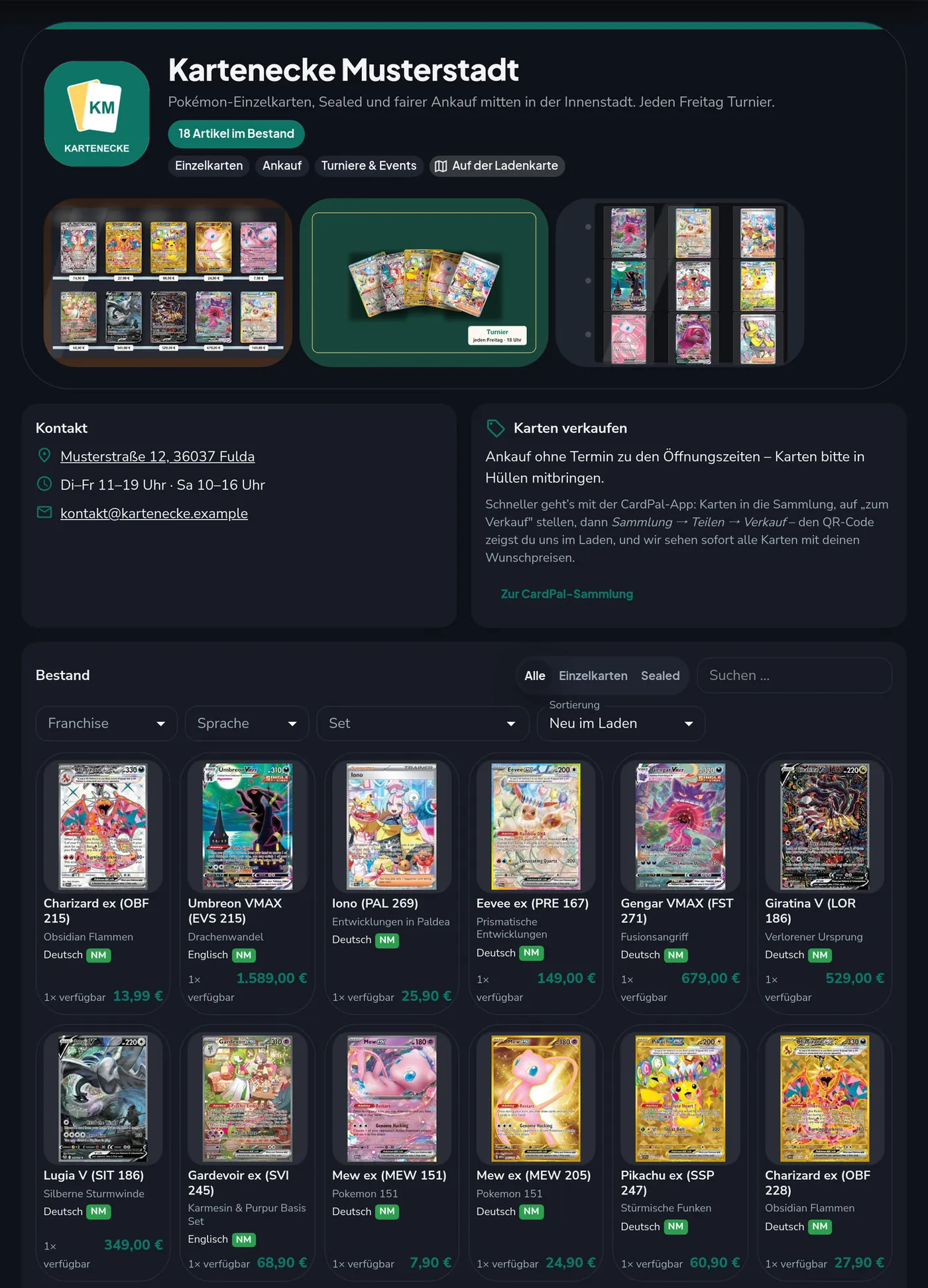
Deine eigene Shop-Seite, selbst gestaltet
Du gestaltest die Seite selbst und schaltest sie frei, wenn alles passt. Sammler brauchen dafür kein Konto.
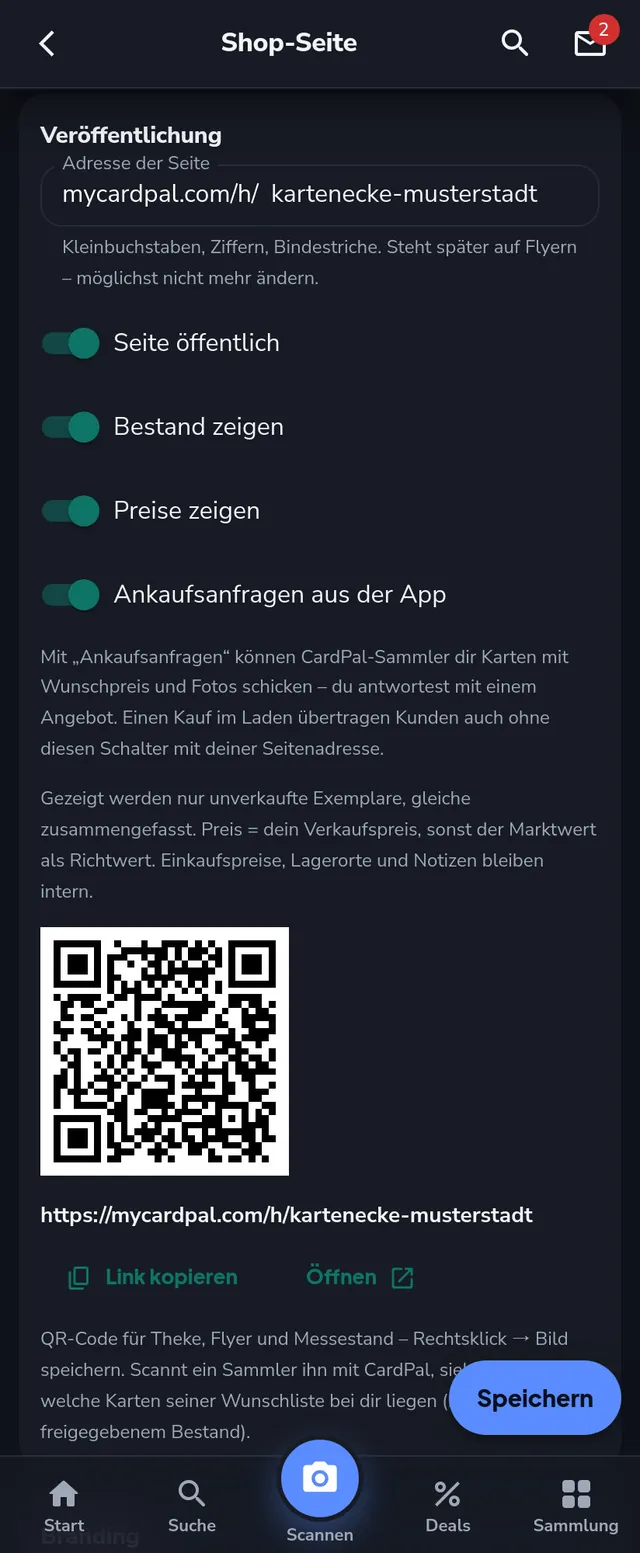
Eigene Adresse wie mycardpal.com/h/deinshop
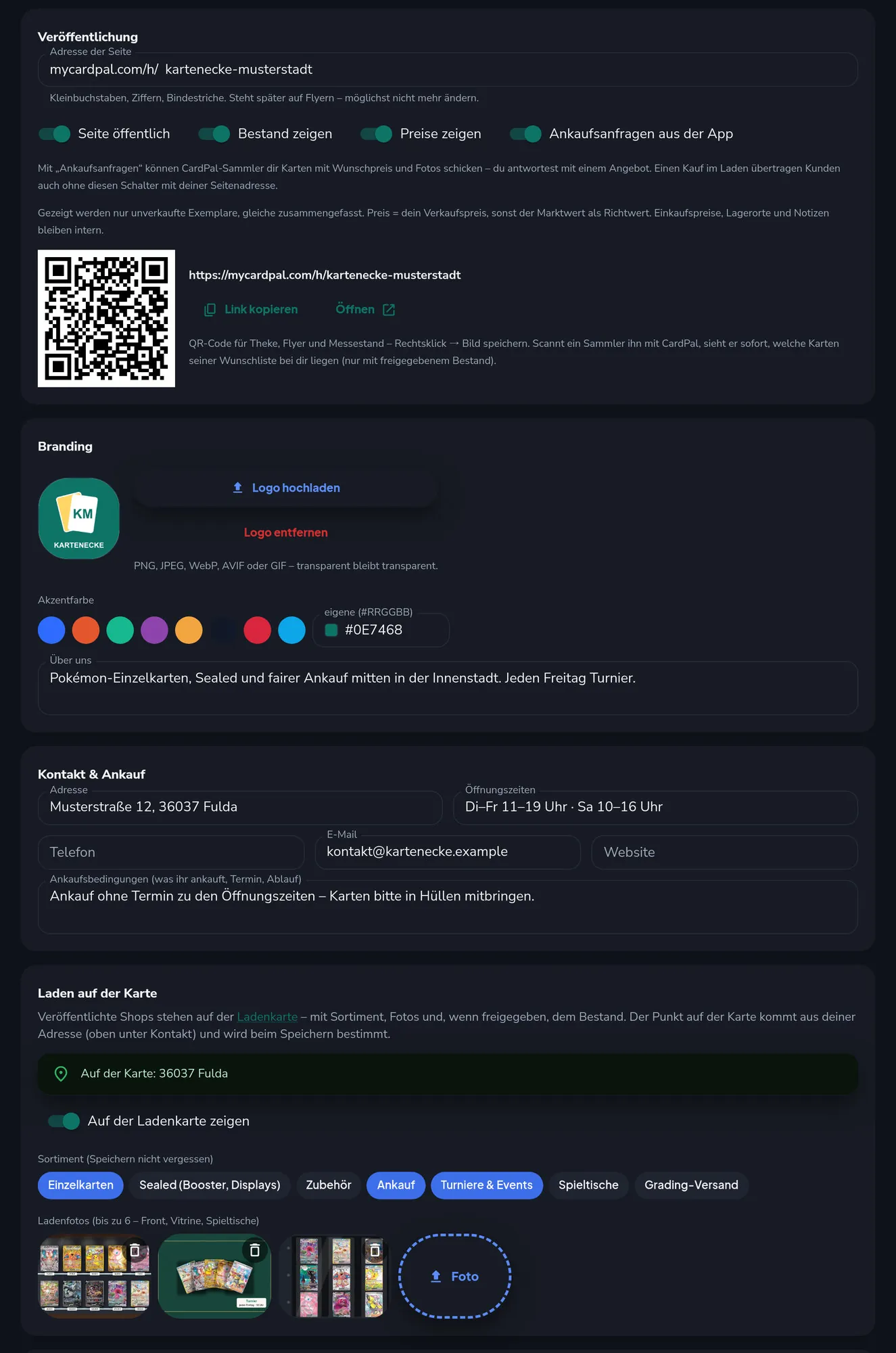
Logo, Farbe, Beschreibung, Öffnungszeiten, Kontakt und Sortiment
Bis zu 6 Ladenfotos
Ankaufsbedingungen, damit Sammler wissen, wie es bei dir läuft
Ein QR-Code zum Ausdrucken für Theke, Flyer und Messe

Nur bei CardPal
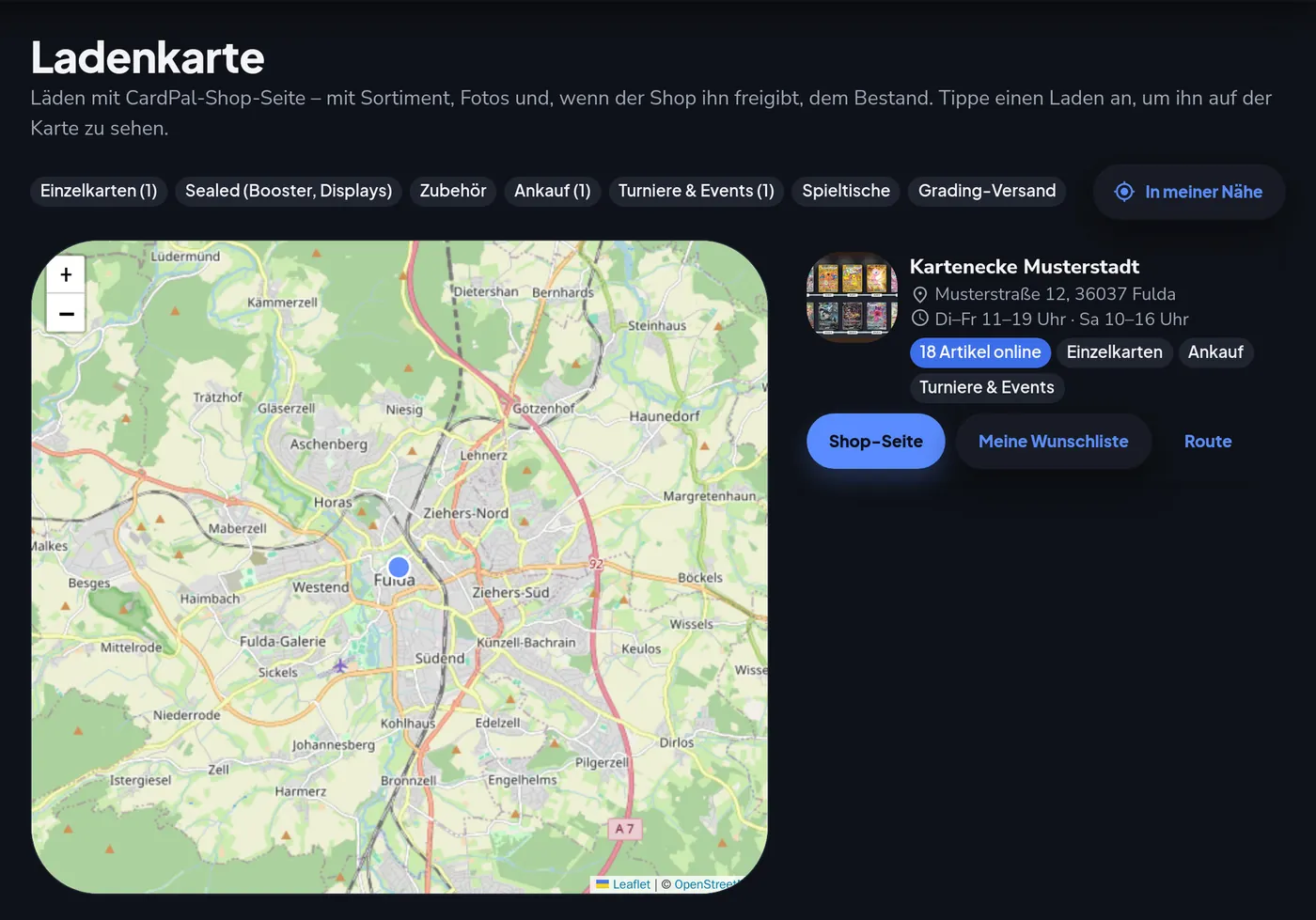
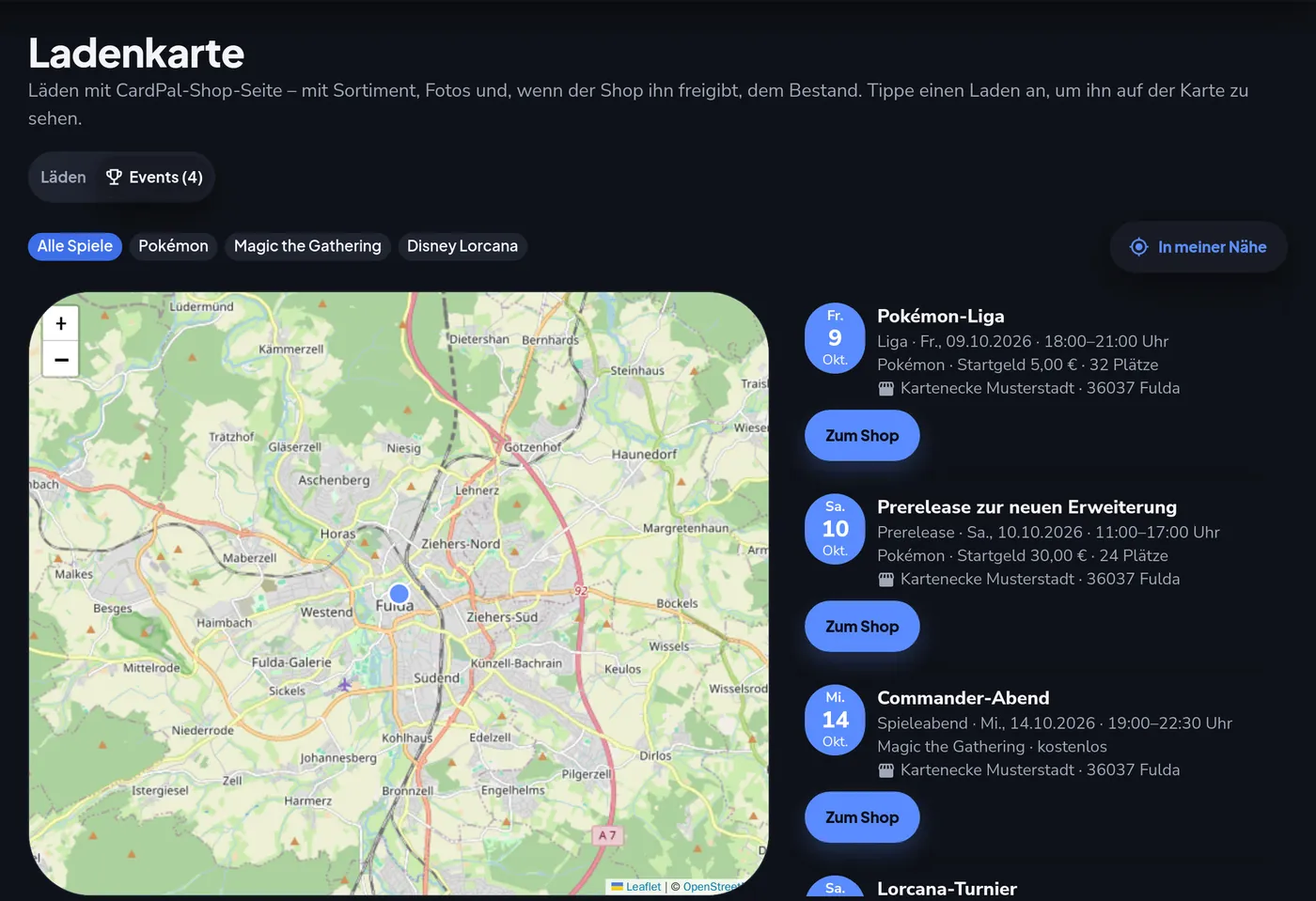
Auf der Ladenkarte gefunden werden
Du trägst deine Adresse ein, CardPal setzt den Punkt auf die Karte. Sammler in der Nähe sehen deinen Laden mit Sortiment und Fotos und kommen mit einem Tipp auf deine Seite.
Mehrere Standorte, jeder mit eigener Adresse und eigenem Bestand
Sammler filtern die Karte auch nach Läden, die Karten von ihrer Wunschliste haben
Neu
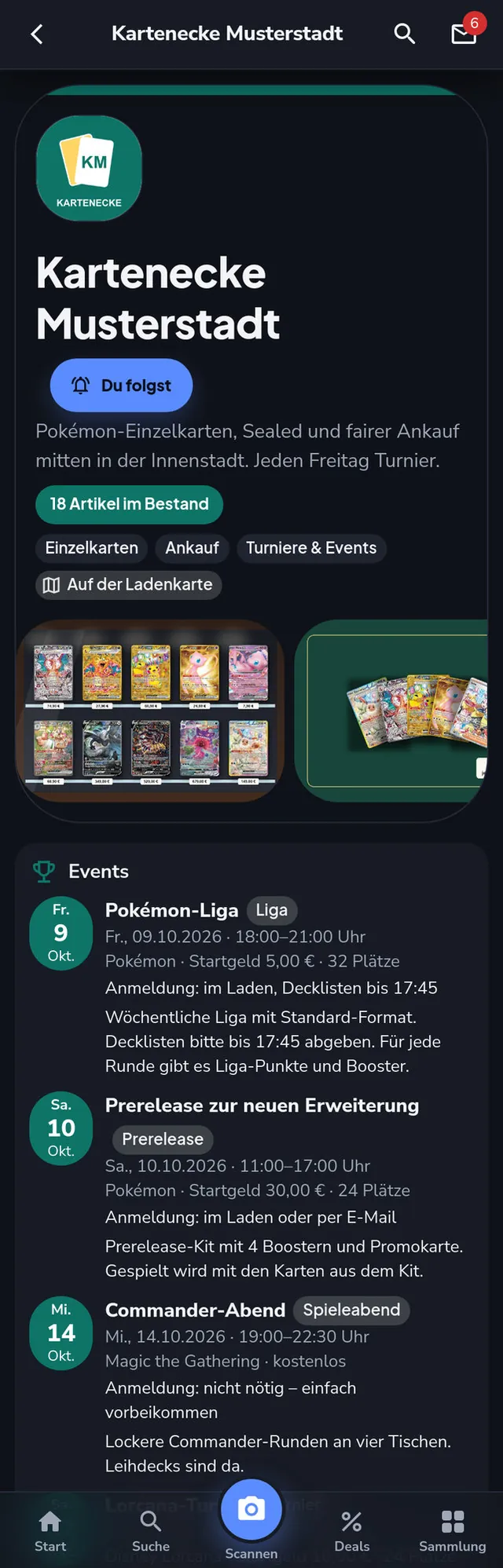
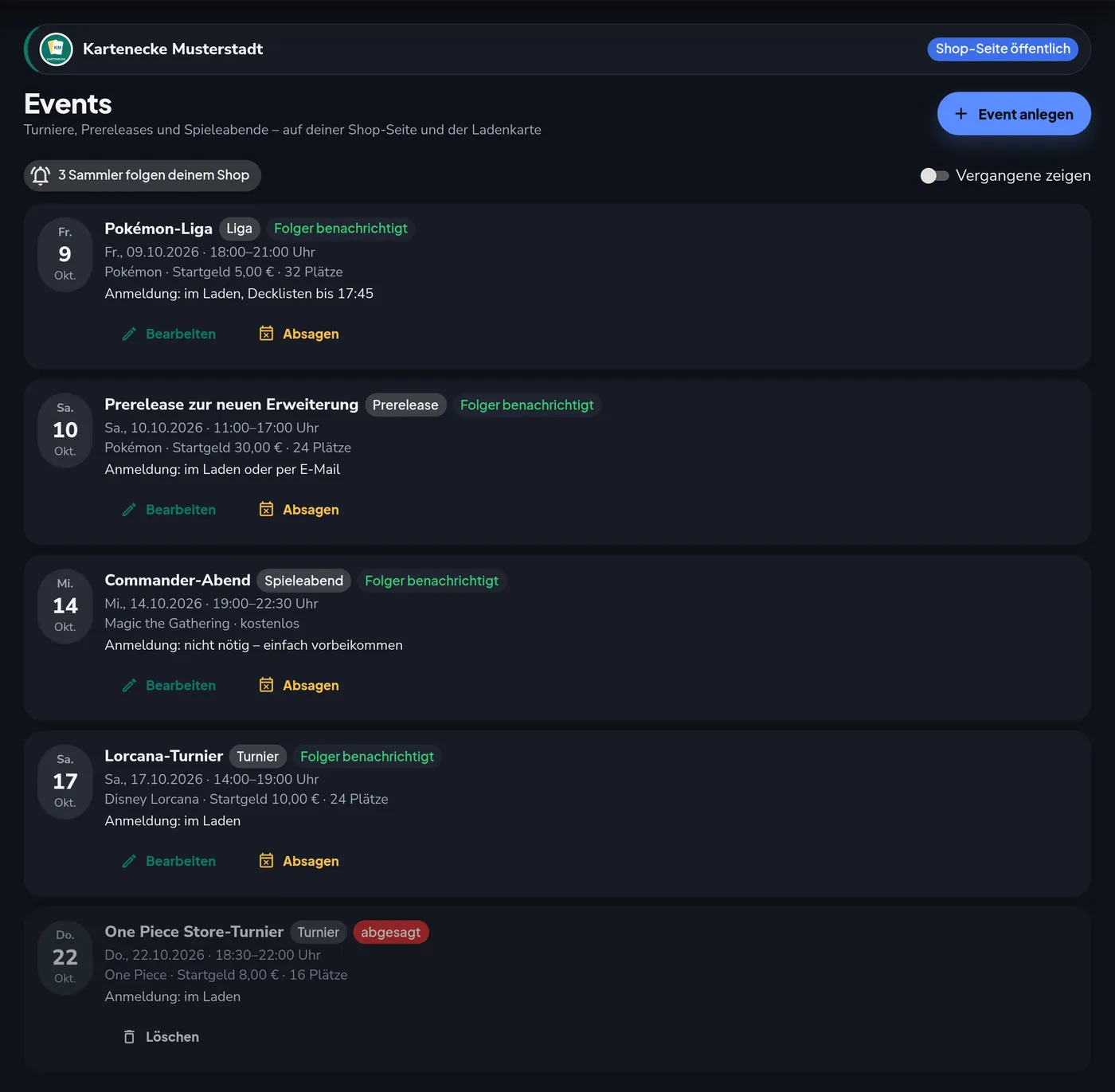
Events eintragen, Folger erreichen
Turniere, Prereleases, Liga oder Spieleabend: Du trägst sie mit Datum, Startgeld und Plätzen ein. Sie stehen auf deiner Shop-Seite und auf der Ladenkarte unter „Events“.
Sammler folgen deinem Shop mit einem Tipp
Neue, verschobene und abgesagte Events kommen als Push aufs Handy deiner Folger
Du siehst, wie viele Sammler dir folgen – wer, bleibt privat
Bei mehreren Standorten gilt jedes Event für seinen Standort
Nur bei CardPal
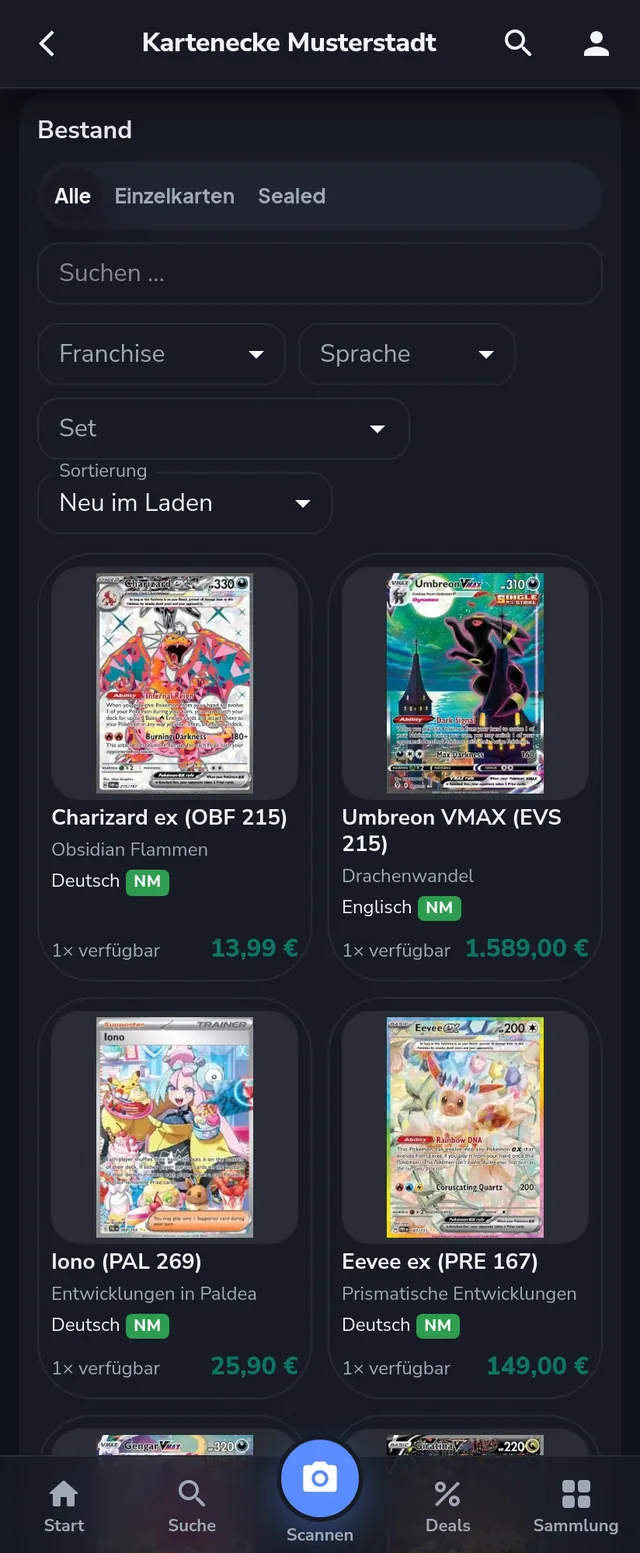
Dein Bestand online, ohne eigenen Webshop
Was in deinem CardPal-Lager liegt, steht automatisch auf deiner Shop-Seite. Du musst nichts doppelt pflegen.
Sammler suchen nach Set, Sprache und Kartentyp
Preise zeigst du nur, wenn du willst. Einkaufspreise sind nie sichtbar
Verkaufst du im Laden, ist die Karte online sofort weg
Nur bei CardPal
Wunschlisten-Abgleich, online und an der Theke
Sammler pflegen ihre Wunschliste in CardPal. Auf deiner Shop-Seite sehen sie mit einem Tipp, welche Karten davon du hast.
An der Theke scannt der Kunde deinen QR-Code oder nennt seinen Thekencode
Du siehst seine Treffer mit Lagerort, bis zur Binderseite und zum Fach
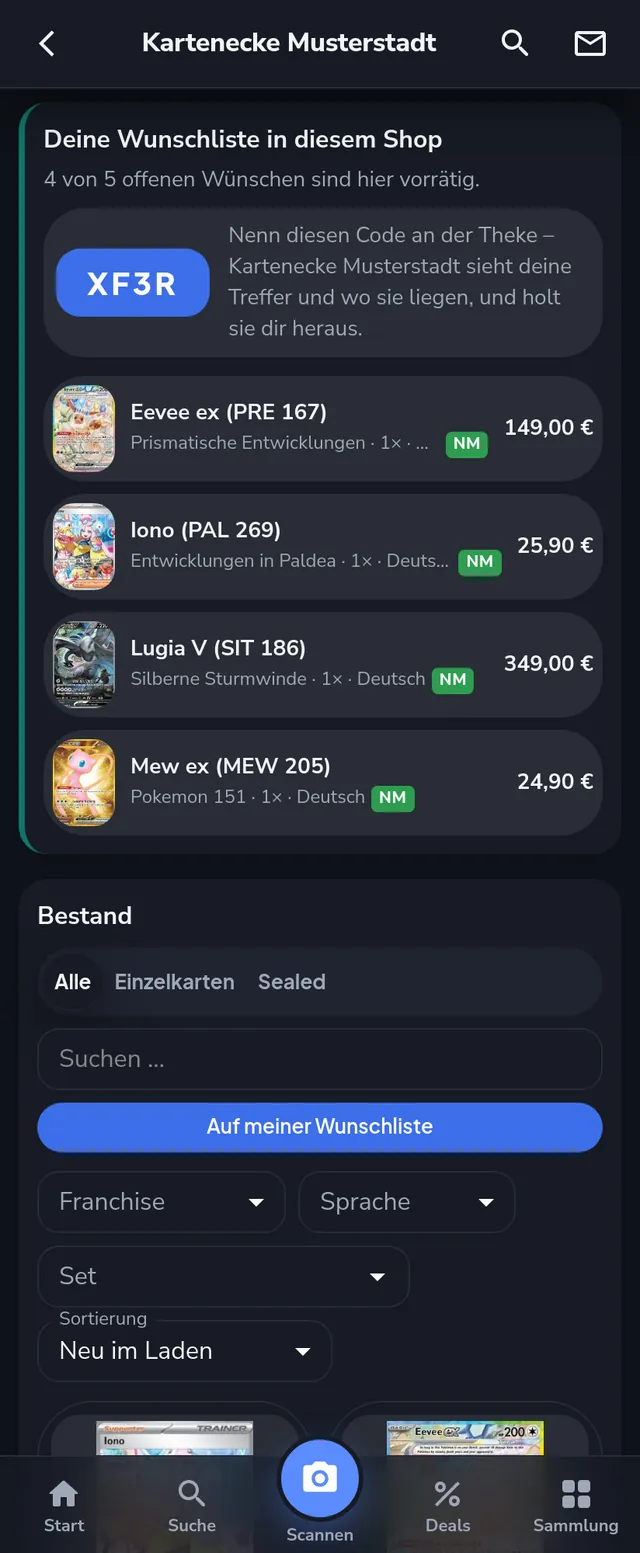
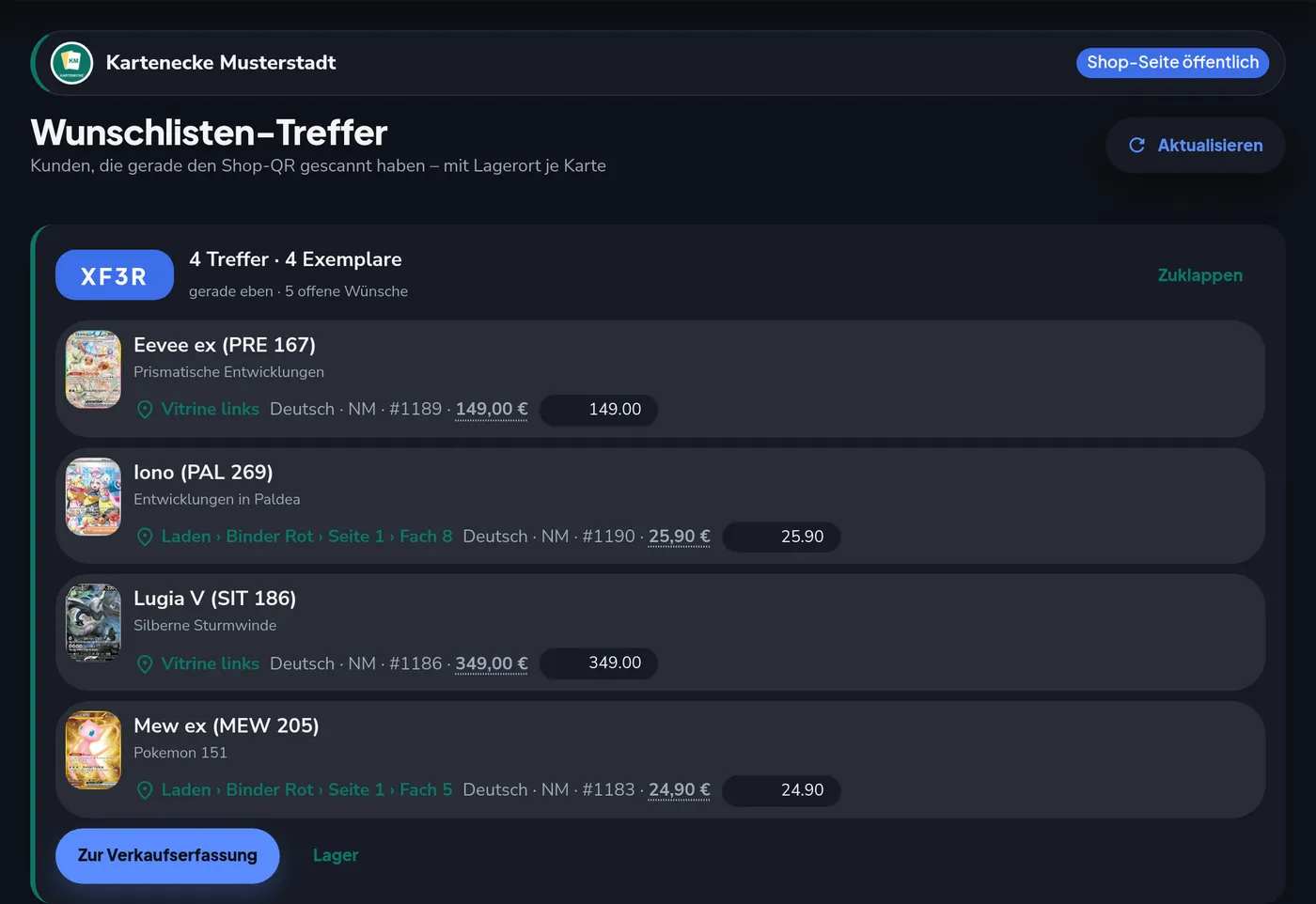
Nur bei CardPal
Ankaufsanfragen über CardPal
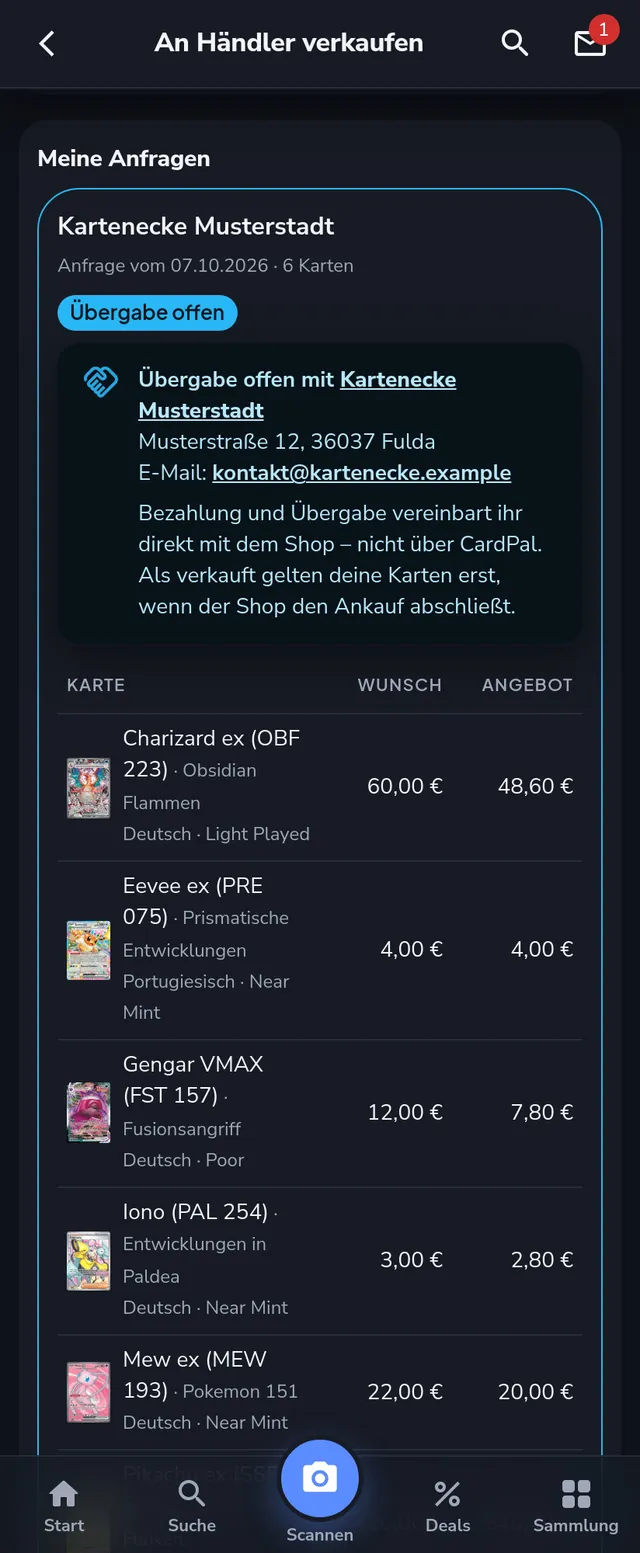
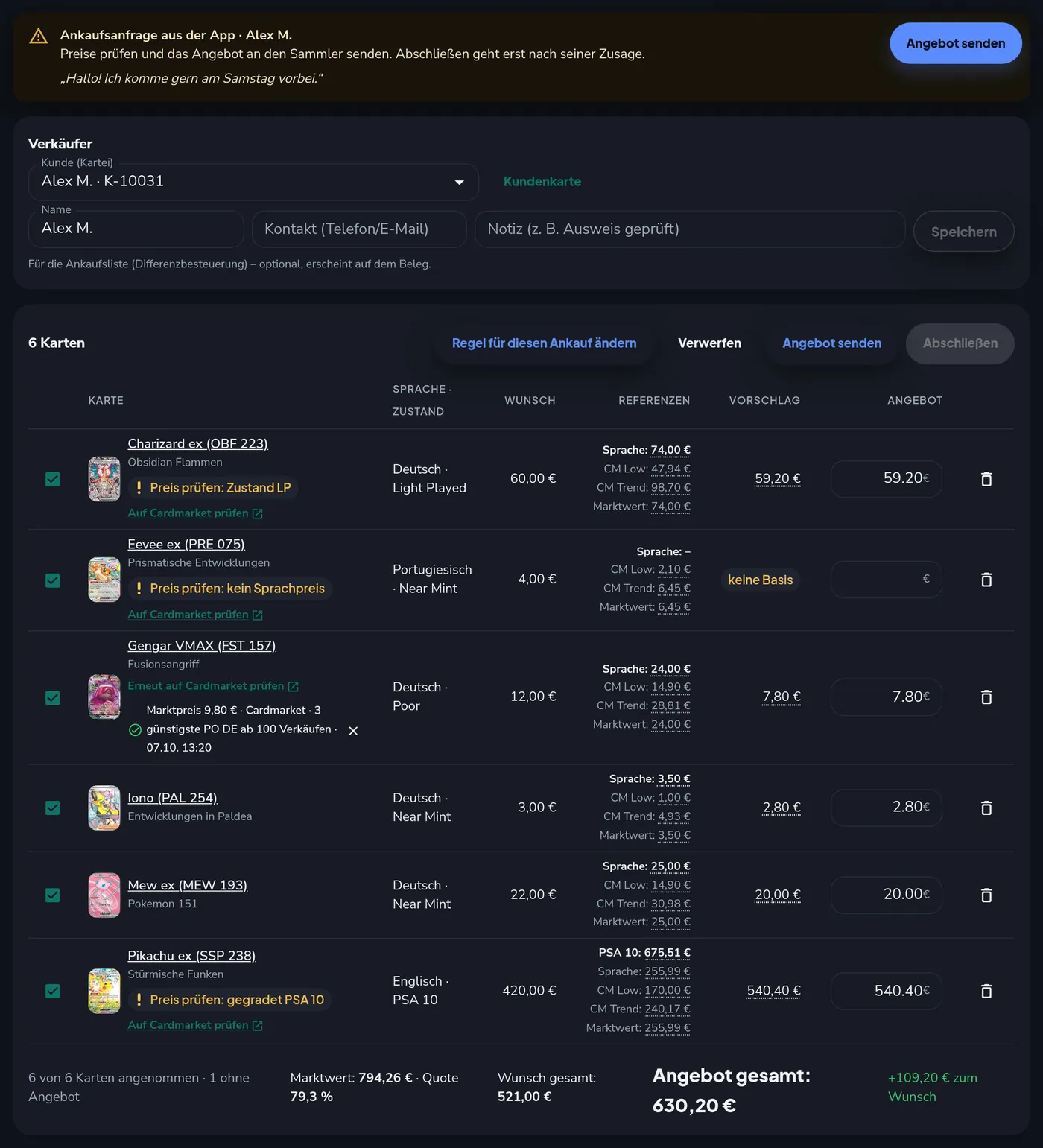
Sammler schicken dir ihre Karten mit Fotos und Wunschpreis direkt aus der App. CardPal rechnet dein Angebot nach deiner Ankaufsregel vor, du passt es an und schickst es ab.
Beide bekommen eine Push-Benachrichtigung
Nimmt der Sammler an, ist die Übergabe offen, und er sieht Adresse und Kontakt deines Shops
Dieselben Karten können nicht an zwei Shops verkauft werden
Bezahlt wird direkt zwischen dir und dem Sammler, nicht über CardPal
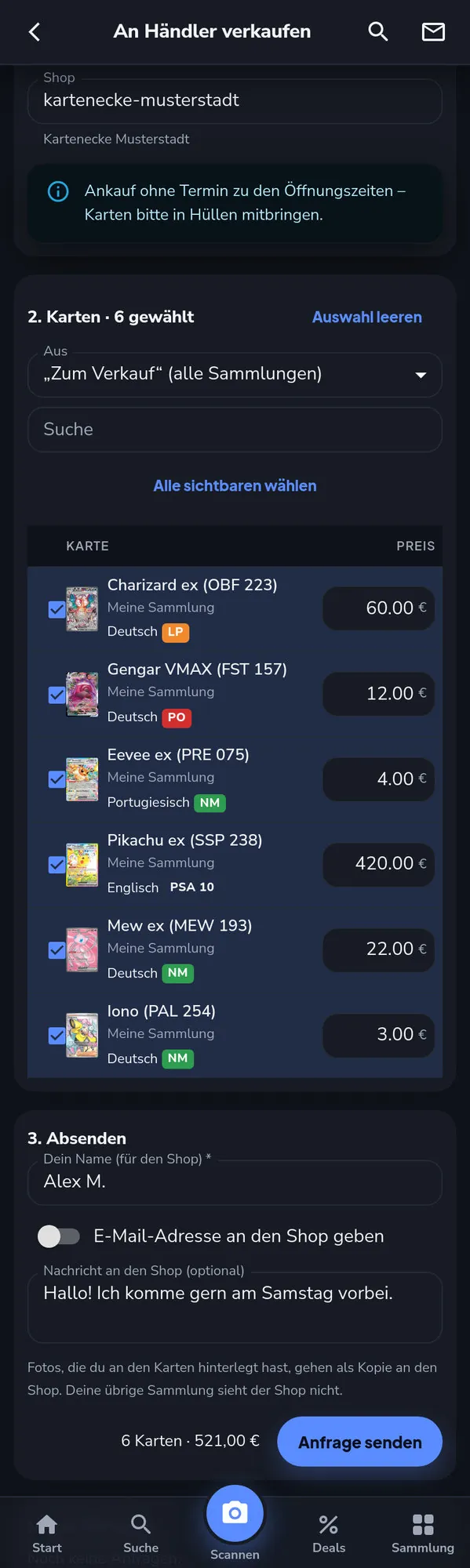
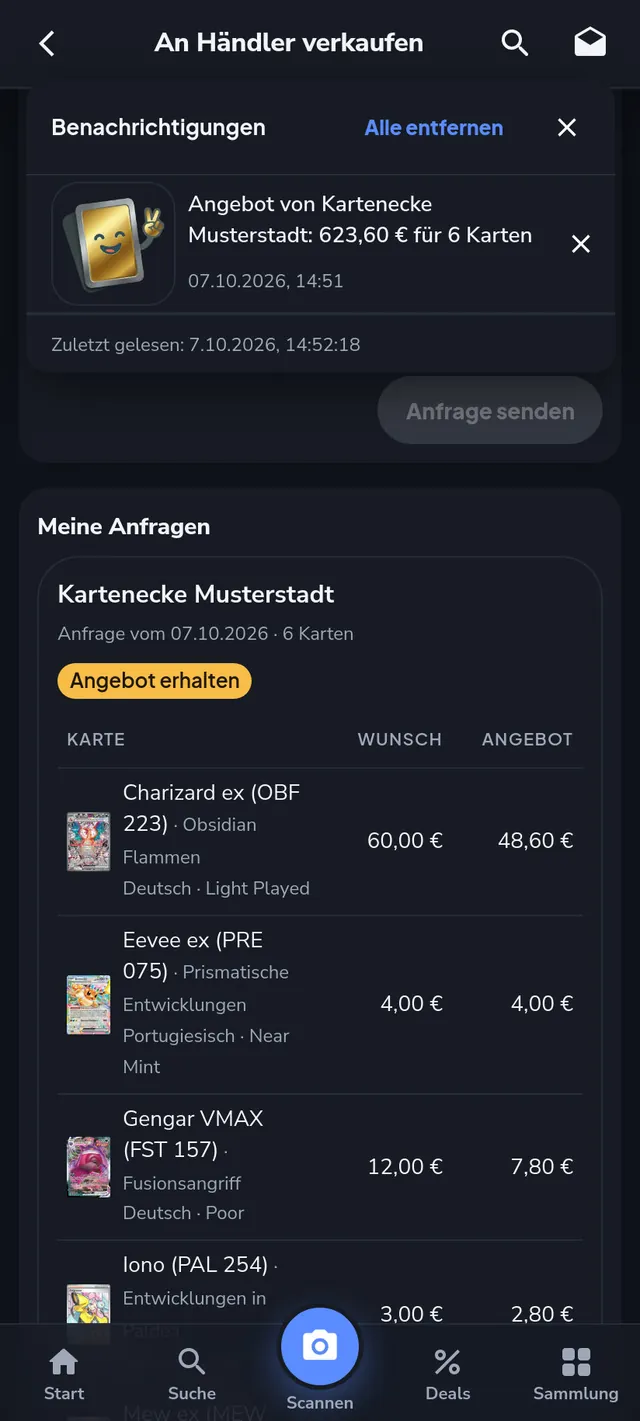
Ankauf und Lager
Scannen statt tippen
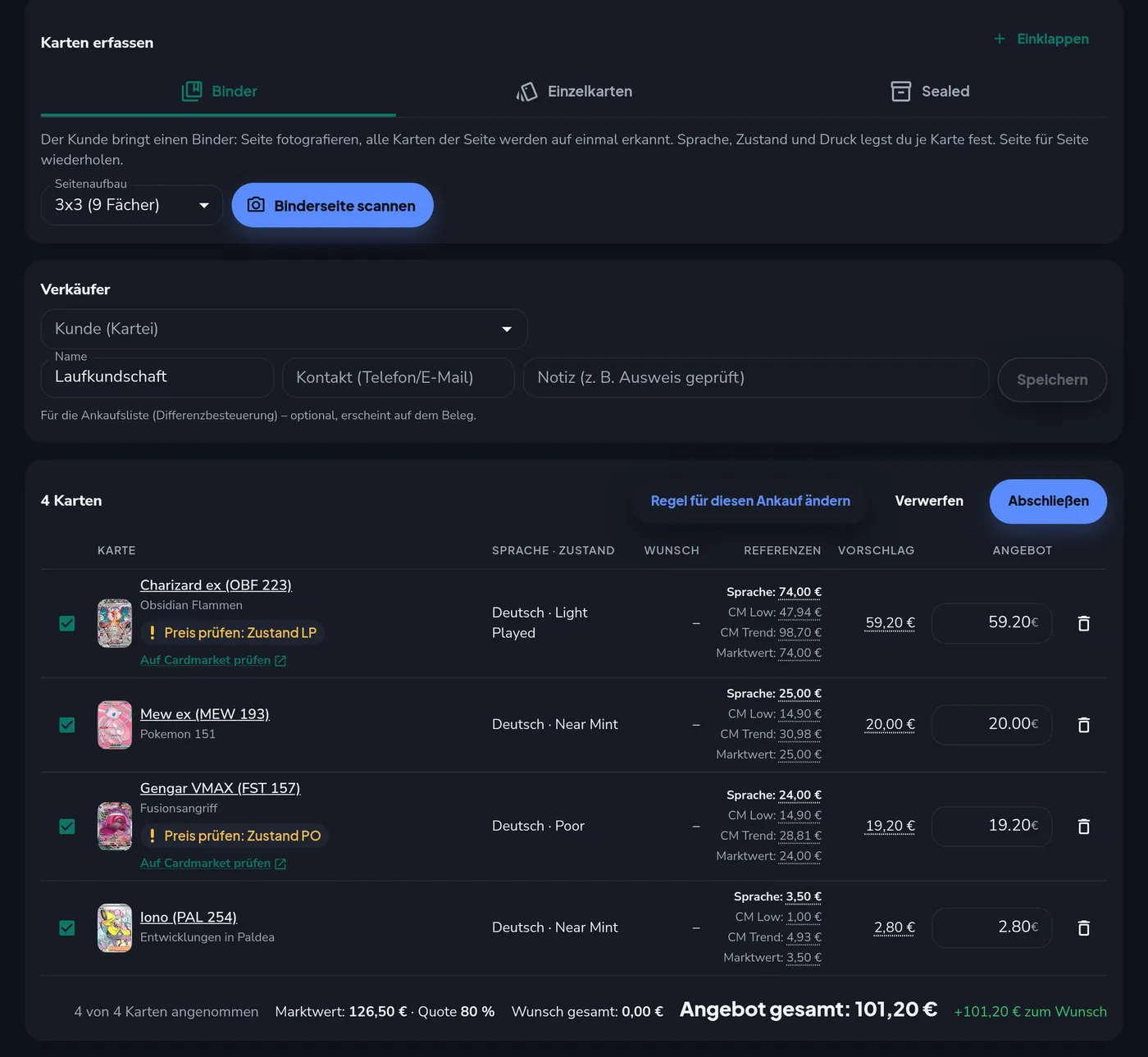
Der Kunde bringt einen Binder? Du fotografierst eine Binderseite, und CardPal erkennt alle Karten der Seite auf einmal. Sprache, Zustand und Druck legst du je Karte dazu fest.
Binder-Scan in der App mit eigener Kameraansicht, im Browser per Foto der Seite
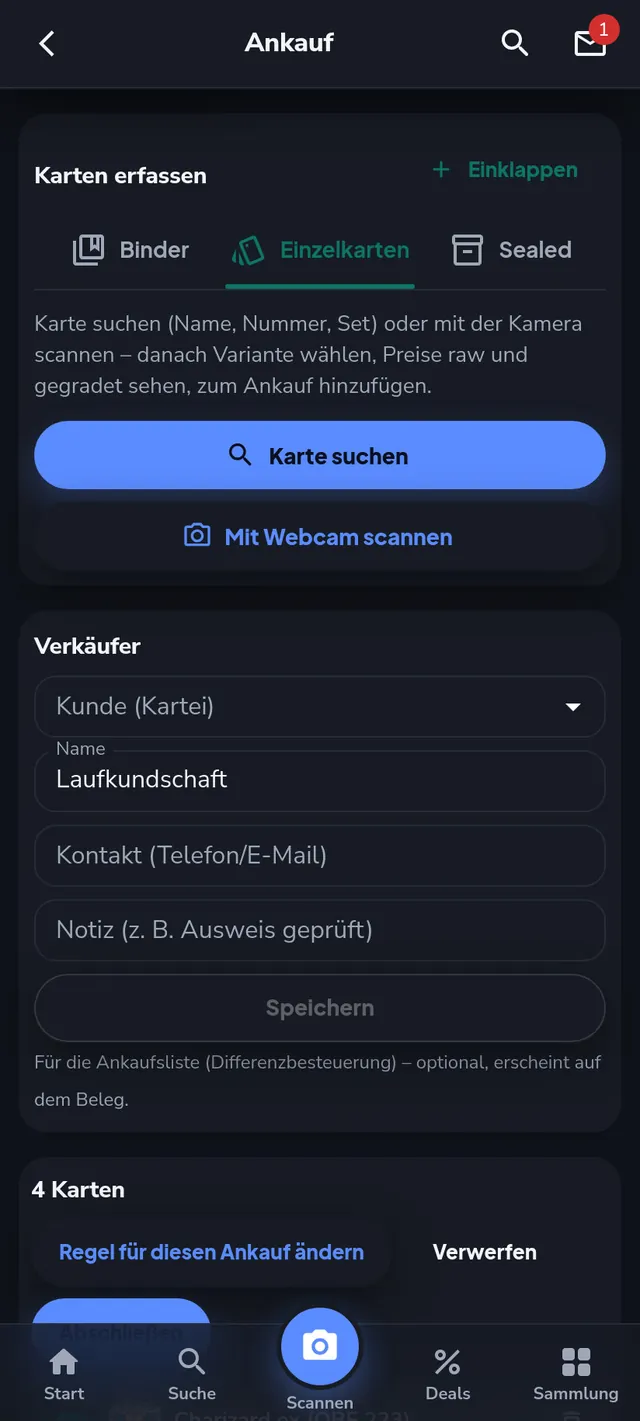
Einzelkarten per Kamera in der App oder per Webcam am PC, die Sprache erkennt der Scan mit
Neue Ware direkt ins Lager: Karte scannen, einbuchen, nächste
Sammler zeigen dir ihre Verkaufsliste als QR-Code: ein Scan, und alle Karten mit Wunschpreis stehen im Ankauf
Etiketten per Hand-Scanner oder Kamera an der Kasse, beim Einlagern und bei der Inventur
Nur bei CardPal
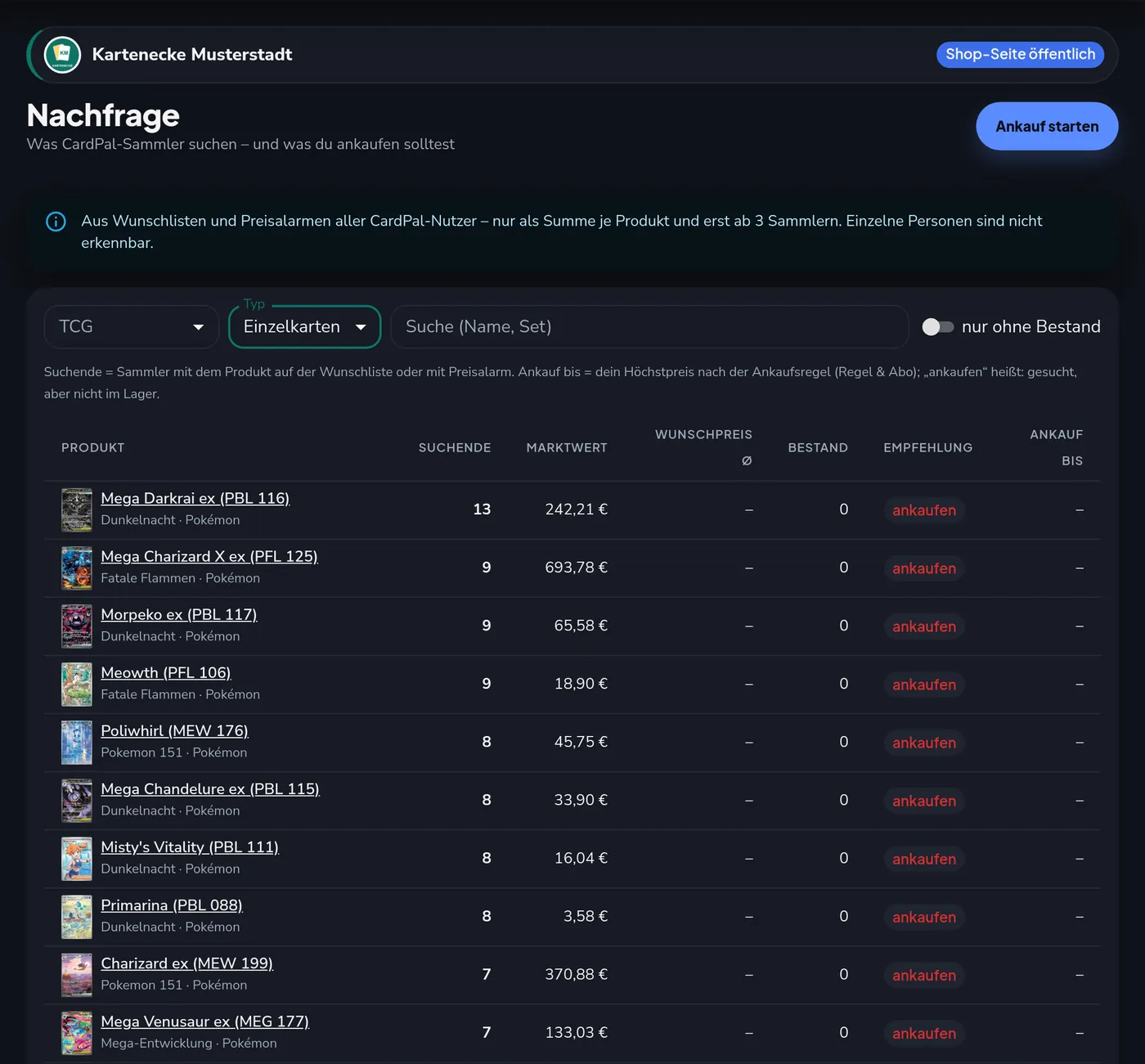
Sehen, was Sammler suchen
Die Nachfrage zeigt dir anonym, welche Karten auf den Wunschlisten der CardPal-Sammler stehen, dazu eine Empfehlung, bis zu welchem Preis sich der Ankauf lohnt. So kaufst du gezielt an, was wirklich gesucht wird.
Preise je Sprache · Browser-Erweiterung (Beta)
So arbeitet die Cardmarket-Erweiterung mit CardPal
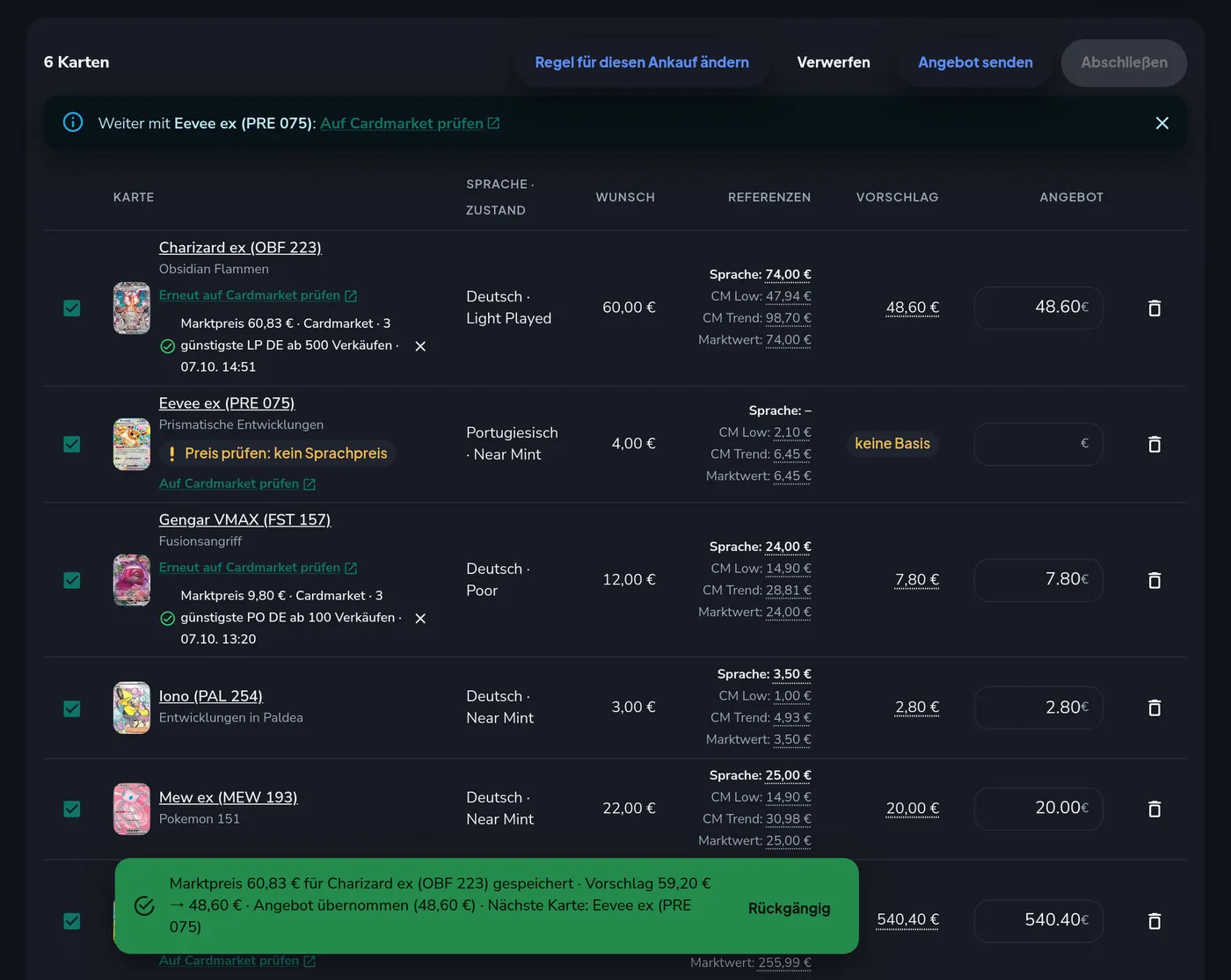
Deine Ankaufsregel rechnet mit dem EU-Tiefstpreis in der Sprache der Karte. Fehlt ein Sprachpreis oder hat die Karte einen anderen Zustand, holst du dir den Marktpreis von Cardmarket mit zwei Klicks in den Ankauf.
„Auf Cardmarket prüfen“ öffnet die Karte mit Sprache und Zustand. Die Leiste zeigt je Zustand die günstigsten seriösen Verkäufer und deine Ankaufsprozente.
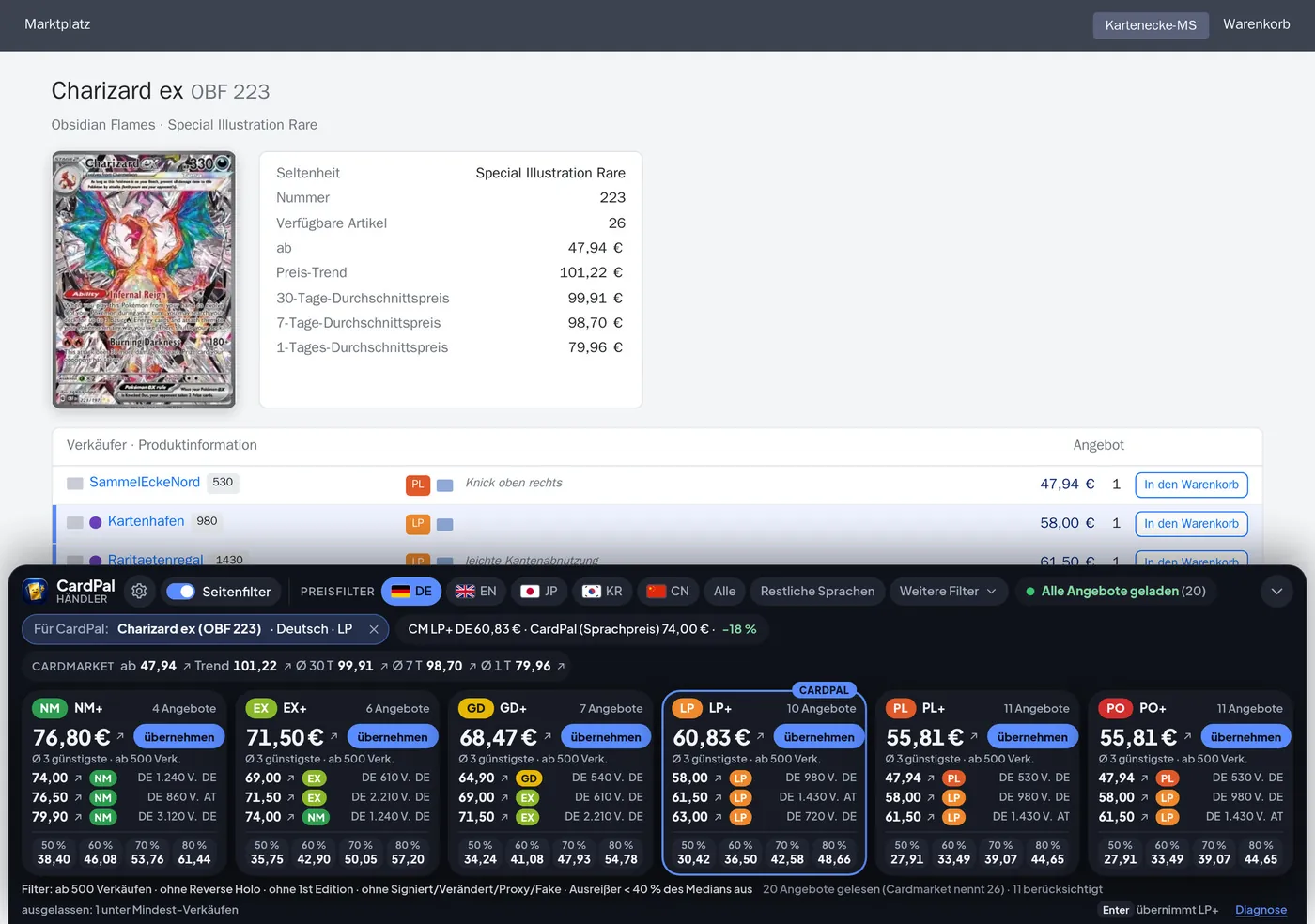
Ein Klick auf „übernehmen“ – der Preis geht direkt an deinen offenen CardPal-Tab.
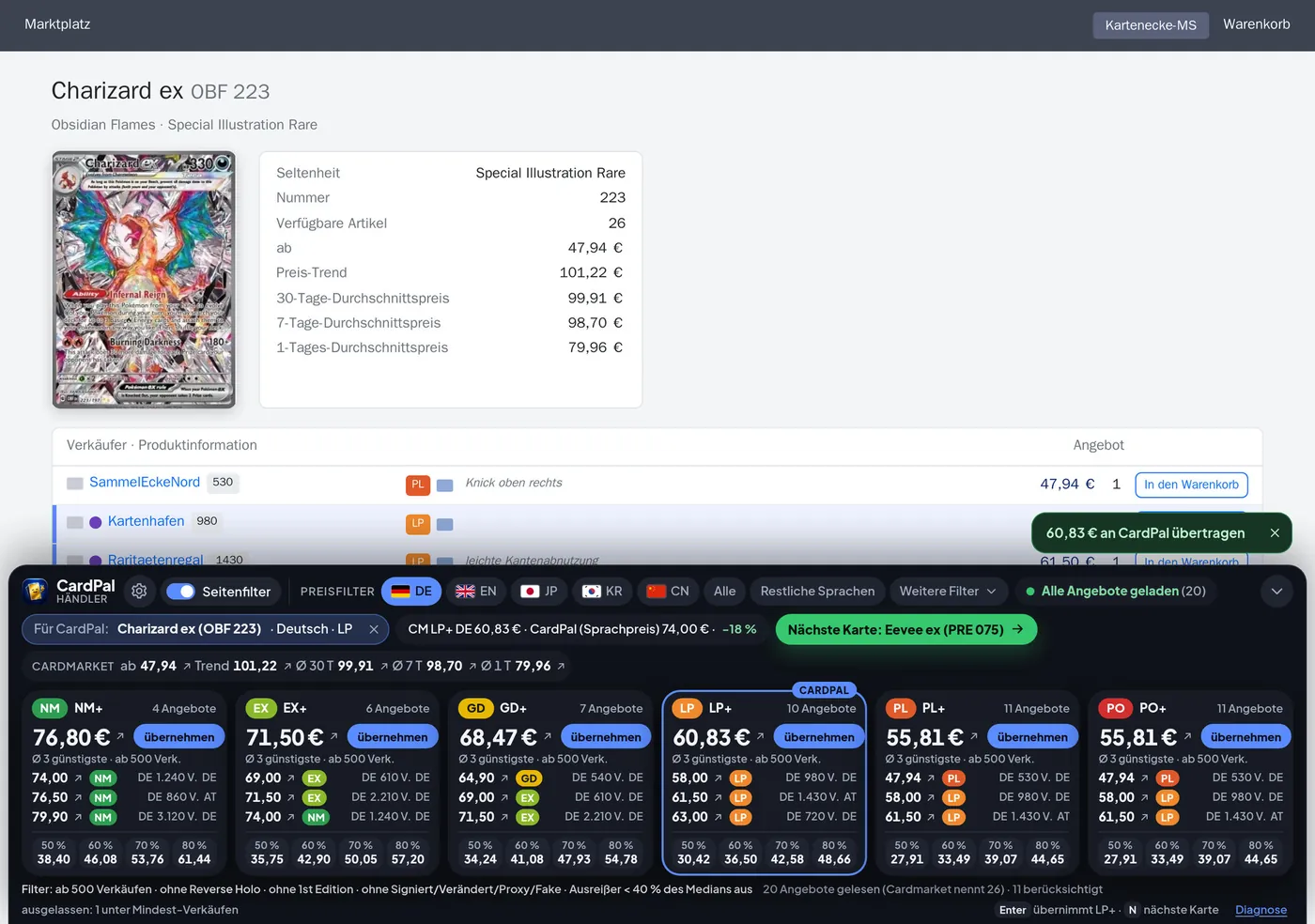
CardPal speichert ihn als Marktpreis der Karte, deine Regel rechnet den Vorschlag neu.
Für Chrome, Edge, Brave, Opera und Firefox – CardPal zeigt, ob sie installiert ist.
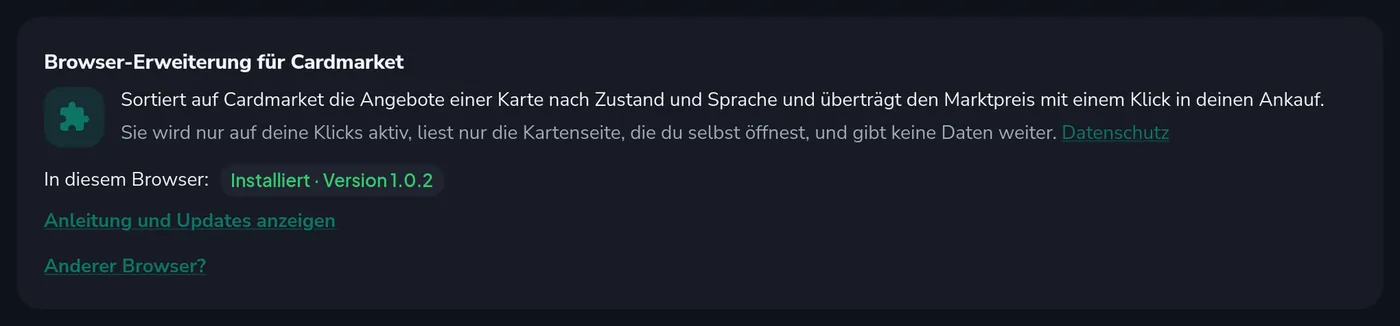
Die Erweiterung liest nur die Cardmarket-Seite, die du selbst geöffnet hast, und schickt nichts an fremde Server. Die Cardmarket-Seite auf den Bildern ist nachgestellt.
Alles im Abo
Was du sonst für den Laden brauchst
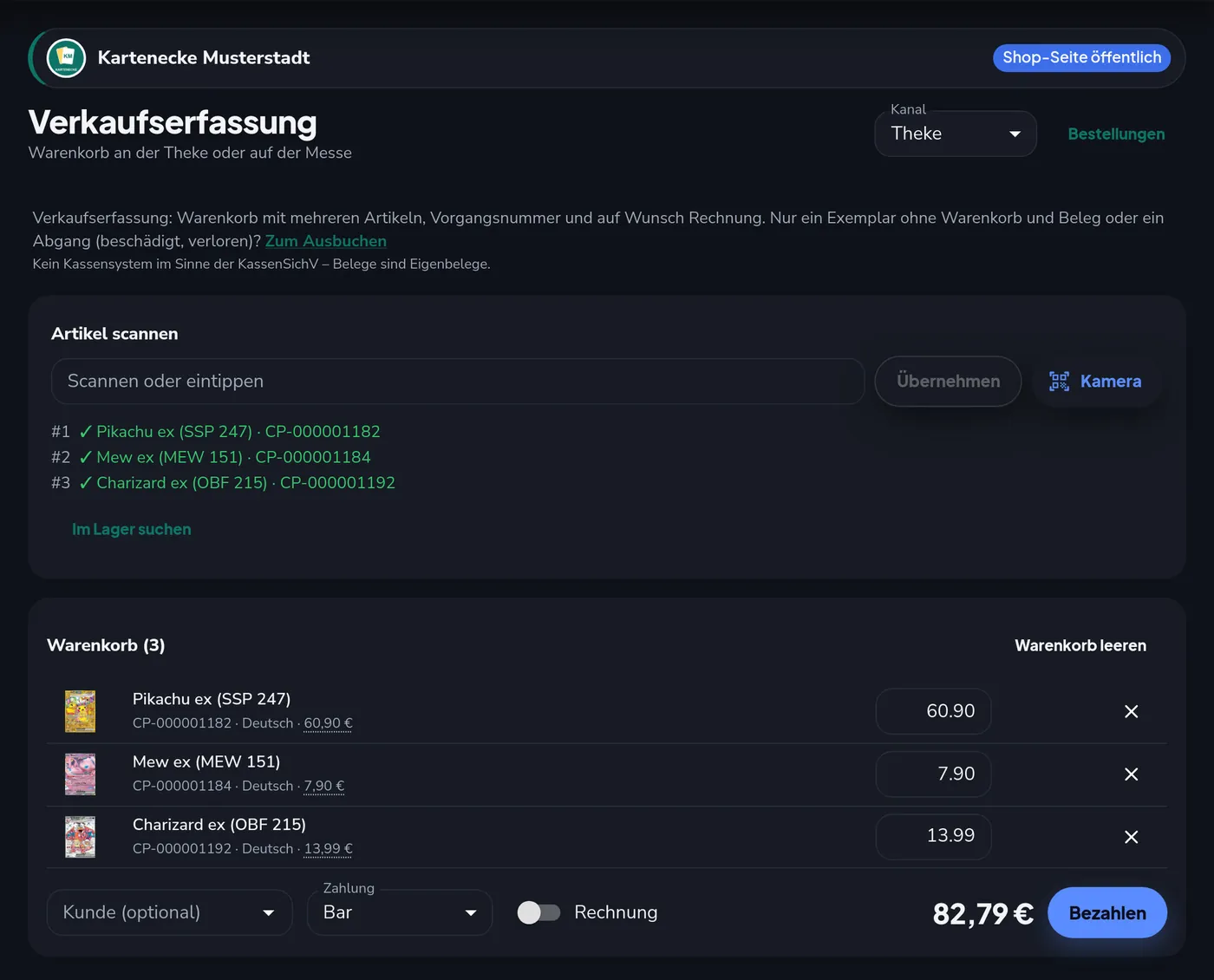
Verkaufserfassung für Theke und Messe
Karten per Etikett scannen, Rabatt, Kunde, Zahlungsart, auf Wunsch Rechnung.
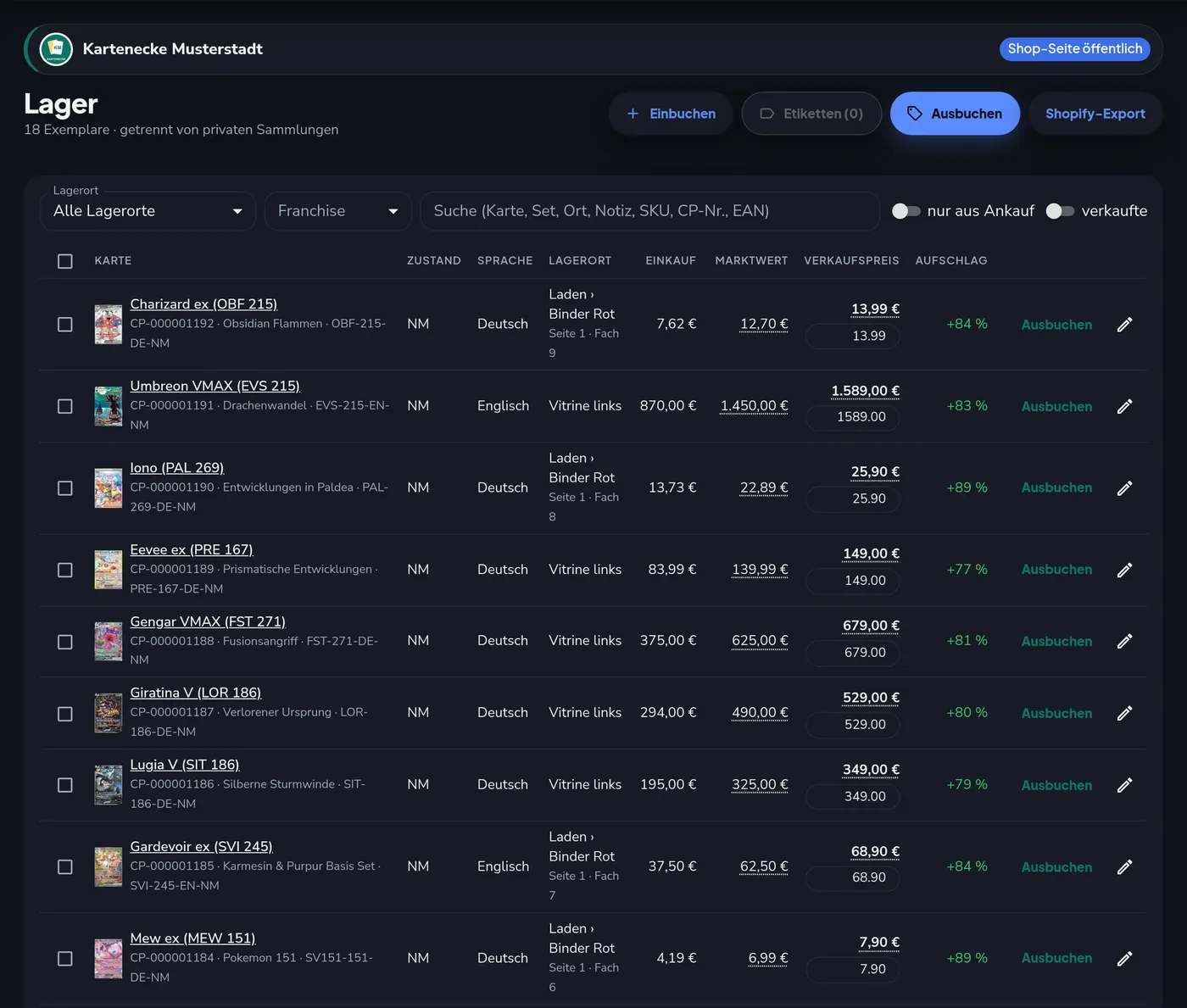
Lager mit Lagerorten
Getrennt von deiner Sammlung, bis zur Binderseite und zum Fach, Inventur per Scan und Preisregeln.
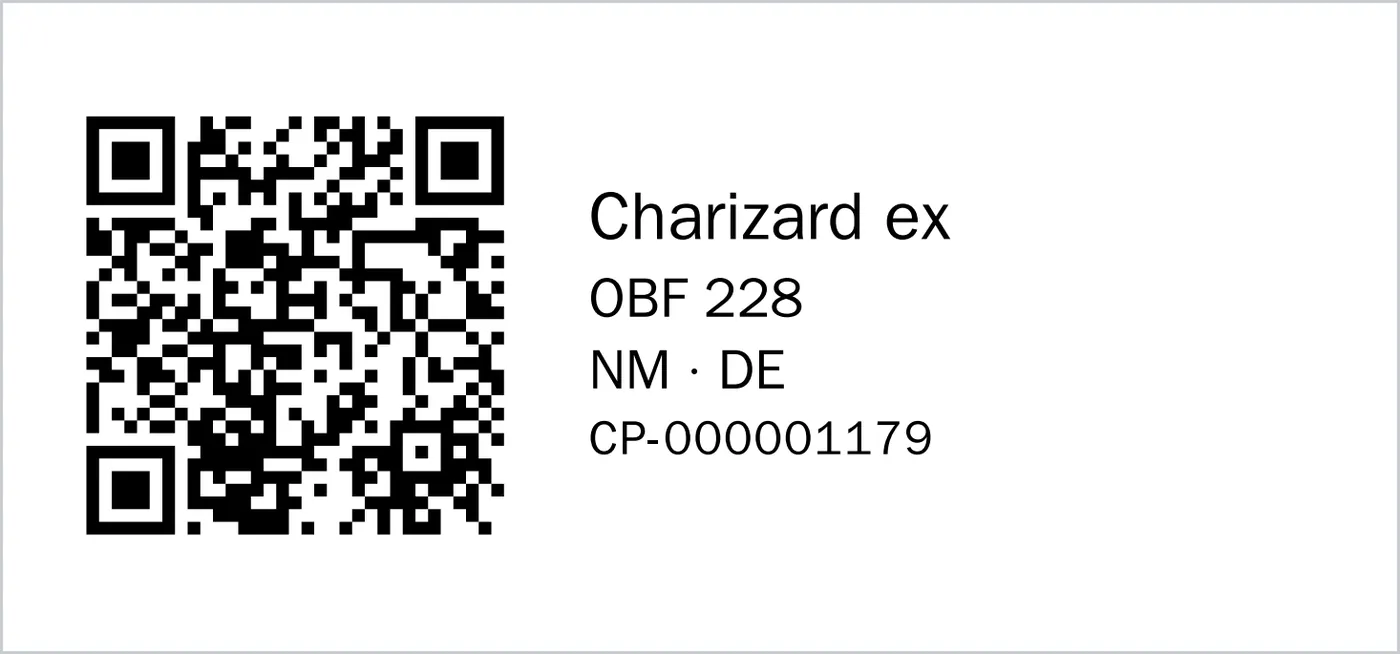
Thermo-Etiketten
QR-Code oder Barcode je Karte, Formate für Brother, DYMO, Zebra und kleine Thermodrucker.
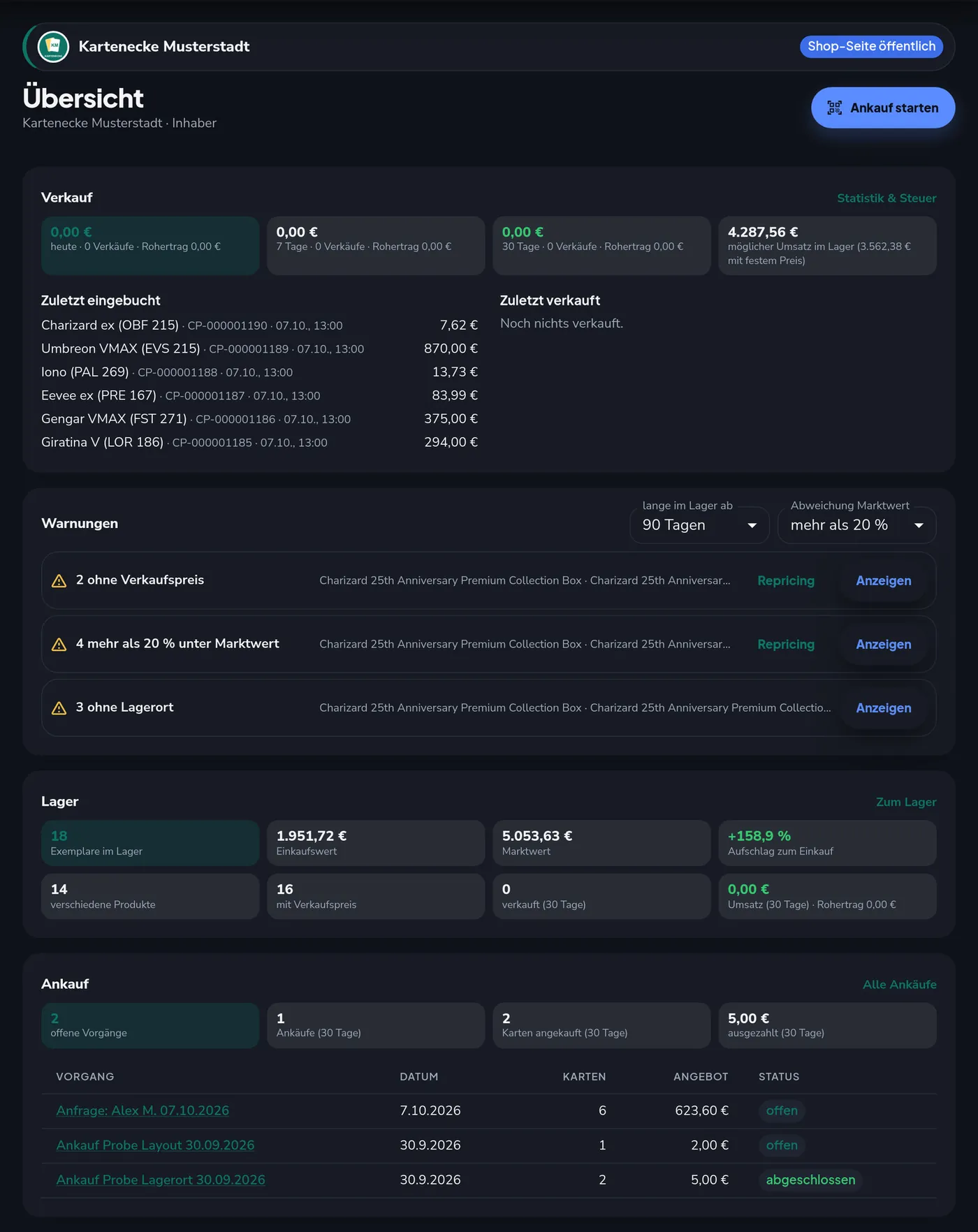
Übersicht
Lager, Ankauf und Verkauf auf einen Blick, Warnungen bei langer Lagerdauer oder knappem Bestand.
Bestellungen
Reservieren, per Scan packen, versenden, mit Rechnung, Lieferschein und Retoure.
Steuer und Exporte
Umsatz, Rohertrag, Umsatzsteuer inkl. § 25a, Exporte als CSV und für DATEV.
Team und Standorte
Mitarbeiter mit Rollen für Ankauf, Lager, Verkauf und Versand, mehrere Standorte mit eigenem Bestand.
Preis & Start
Drei Monate kostenlos, danach 9,99 € im Monat
- Auf mycardpal.com anmelden oder ein Konto anlegen
- Einstellungen → Händler-Abo öffnen
- Shopnamen eintragen, Testversion starten
Häufige Fragen
Ohne Abo ist der Händlerbereich gesperrt und die Shop-Seite offline. Deine Daten bleiben erhalten und sind nach dem Abschluss sofort wieder da. Zwei Wochen vorher erinnert dich ein Hinweis im Händlerbereich.
Nein, das Abo ist monatlich kündbar.
Nein. Benachrichtigungen zu Anfragen und Events laufen als Push in der App und über die Glocke.
Nein. Bei Ankäufen und Verkäufen zahlst du direkt mit dem Sammler, CardPal ist nur das Werkzeug dazwischen.
Du hast einen Online-Shop und willst im Preisvergleich gelistet werden? Dafür gibt es die kostenlose Shopify-App.